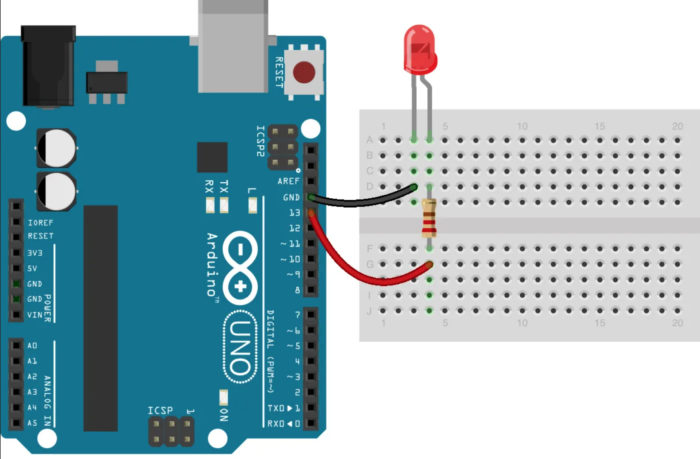
எல்இடியை அர்டுயினோ போர்டுடன் இணைப்பது எப்படி
Arduino இயங்குதளம் உலகம் முழுவதும் மிகவும் பிரபலமானது. நிரலாக்க மற்றும் வன்பொருள் நிர்வாகத்தின் வளர்ச்சியில் முதல் படிகளுக்கான சிறந்த கருவி. நீங்கள் திறமையில் வளரும்போது, பெரிஃபெரல்களைச் சேர்ப்பதன் மூலம் கட்டிடக்கலையை அளவிடலாம் மற்றும் மிகவும் சிக்கலான நிரல்களை இயக்கும் மிகவும் சிக்கலான அமைப்புகளை உருவாக்கலாம். Arduino Uno மற்றும் Arduino Nano பலகைகள் ஆரம்ப பயிற்சிக்கு ஏற்றது. அவர்களின் எடுத்துக்காட்டில், Arduino உடன் LED இன் இணைப்பு கருதப்படுகிறது.
Arduino Uno மற்றும் Arduino Nano என்றால் என்ன
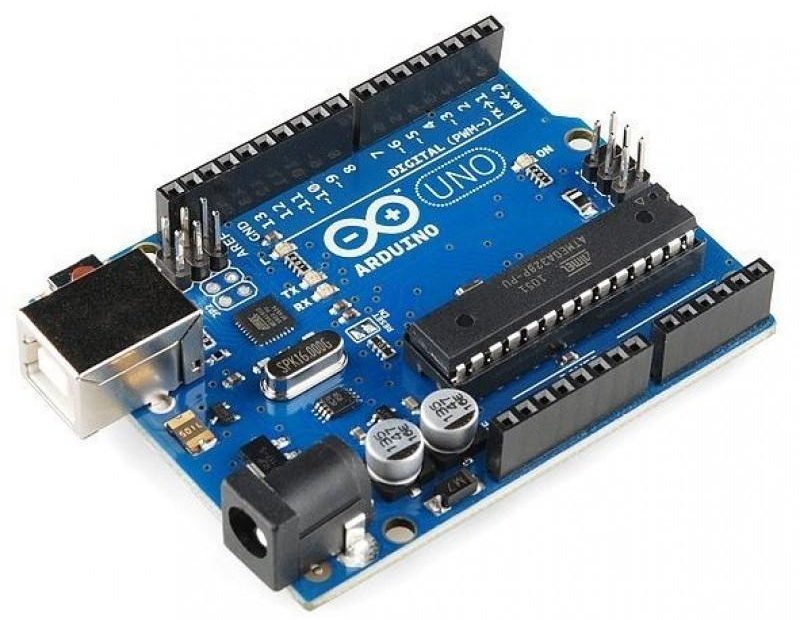
Arduino Uno போர்டின் அடிப்படை ATmega328 மைக்ரோகண்ட்ரோலர் ஆகும். இது கூடுதல் கூறுகளையும் கொண்டுள்ளது:
- குவார்ட்ஸ் ரெசனேட்டர்;
- மீட்டமை பொத்தான்;
- USB இணைப்பு;
- ஒருங்கிணைந்த மின்னழுத்த நிலைப்படுத்தி;
- மின் இணைப்பு;
- முறைகளைக் குறிக்கும் பல LED கள்;
- USB சேனலுக்கான தொடர்பு சிப்;
- இன்-சர்க்யூட் நிரலாக்கத்திற்கான இணைப்பான்;
- இன்னும் சில செயலில் மற்றும் செயலற்ற கூறுகள்.
இவை அனைத்தும் சாலிடரிங் இரும்பைப் பயன்படுத்தாமல் முதல் படிகளை எடுக்க உங்களை அனுமதிக்கிறது, மேலும் அச்சிடப்பட்ட சர்க்யூட் போர்டை உற்பத்தி செய்யும் கட்டத்தைத் தவிர்க்கவும்.யூனிட் 7..12 V இன் வெளிப்புற மின்னழுத்த மூலத்தால் அல்லது USB இணைப்பு வழியாக இயக்கப்படுகிறது. அதன் மூலம், ஸ்கெட்சை பதிவிறக்கம் செய்ய தொகுதி கணினியுடன் இணைக்கப்பட்டுள்ளது. வெளிப்புற சாதனங்களை இயக்குவதற்கான 3.3 V மின்னழுத்த மூலத்தை பலகை கொண்டுள்ளது. 6, 14 பொது நோக்கத்திற்கான டிஜிட்டல் வெளியீடுகள் செயல்பாட்டிற்கு கிடைக்கின்றன. 5 V ஆல் இயக்கப்படும் போது டிஜிட்டல் வெளியீட்டின் சுமை திறன் 40 mA ஆகும். இதன் பொருள் ஒரு எல்.ஈ.டி மூலம் நேரடியாக இணைக்க முடியும் கட்டுப்படுத்தும் மின்தடை.
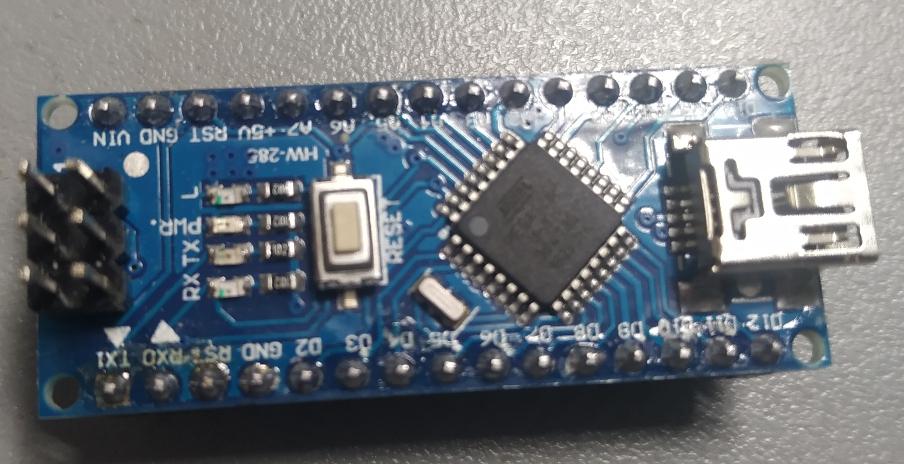
அர்டுயினோ நானோ போர்டு யூனோவுடன் முழுமையாக இணக்கமானது, ஆனால் அளவு சிறியது மற்றும் அட்டவணையில் குறிப்பிடப்பட்டுள்ள சில வேறுபாடுகள் மற்றும் எளிமைப்படுத்தல்களைக் கொண்டுள்ளது.
| செலுத்து | கட்டுப்படுத்தி | வெளிப்புற மின்சாரம் வழங்குவதற்கான இணைப்பு | USB தகவல்தொடர்புக்கான மைக்ரோசிப் | USB இணைப்பான் |
|---|---|---|---|---|
| Arduino Uno | ATmega328 | அங்கு உள்ளது | ATmega8U2 | USB A-B |
| அர்டுயினோ நானோ | ATmega328 | இல்லை | FT232RL | மைக்ரோ USB |
வேறுபாடுகள் அடிப்படை அல்ல மற்றும் மதிப்பாய்வின் தலைப்புக்கு முக்கியமில்லை.
எல்இடியை அர்டுயினோ போர்டுடன் இணைக்க வேண்டியது என்ன?
LED ஐ இணைக்க இரண்டு விருப்பங்கள் உள்ளன. கற்றல் நோக்கங்களுக்காக, நீங்கள் எதையும் தேர்வு செய்யலாம்.
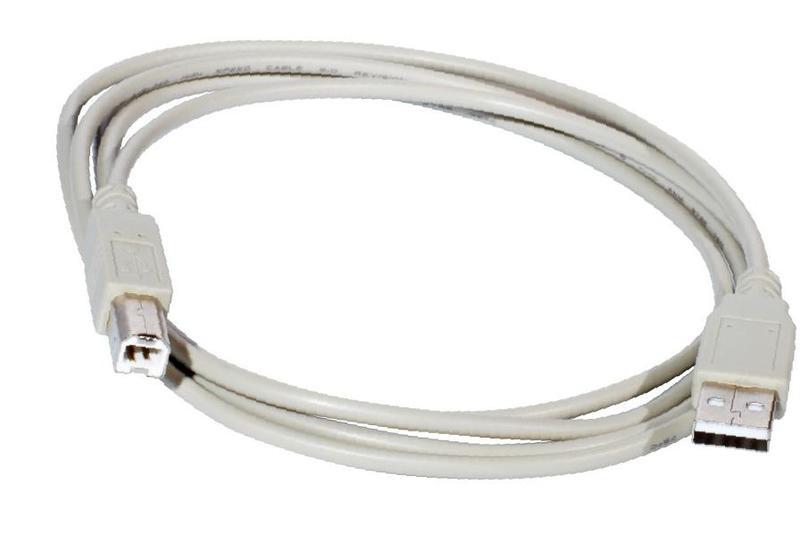
- உள்ளமைக்கப்பட்ட LED ஐப் பயன்படுத்தவும். இந்த வழக்கில், யூ.எஸ்.பி இணைப்பான் வழியாக கணினியுடன் இணைப்பதற்கான கேபிளைத் தவிர வேறு எதுவும் தேவையில்லை - சக்தி மற்றும் நிரலாக்கத்திற்காக. பலகையை இயக்குவதற்கு வெளிப்புற மின்னழுத்த மூலத்தைப் பயன்படுத்துவதில் அர்த்தமில்லை: தற்போதைய நுகர்வு சிறியது.
![USB A-B கேபிள்]() ஆர்டுயினோ யூனோவை பிசியுடன் இணைக்க USB A-B கேபிள்.
ஆர்டுயினோ யூனோவை பிசியுடன் இணைக்க USB A-B கேபிள். - வெளிப்புற LED களை இணைக்கவும். இங்கே உங்களுக்கு கூடுதலாக தேவைப்படும்:
- LED தன்னை;
- 250-1000 ஓம்ஸ் (எல்இடியைப் பொறுத்து) பெயரளவு மதிப்புடன் 0.25 W (அல்லது அதற்கு மேற்பட்ட) சக்தியுடன் தற்போதைய-கட்டுப்படுத்தும் மின்தடை;
- கம்பிகள் மற்றும் வெளிப்புற சுற்று இணைக்கும் ஒரு சாலிடரிங் இரும்பு.
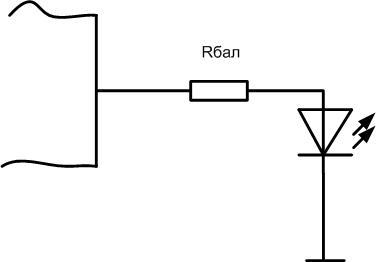
எல்.ஈ.டிகள் மைக்ரோகண்ட்ரோலரின் எந்த டிஜிட்டல் வெளியீட்டிற்கும் கேத்தோடுடன் இணைக்கப்பட்டுள்ளன, அனோட் ஒரு பொதுவான வயருடன் ஒரு பேலஸ்ட் ரெசிஸ்டர் மூலம் இணைக்கப்பட்டுள்ளது. அதிக எண்ணிக்கையிலான எல்.ஈ.டிகளுடன், கூடுதல் சக்தி ஆதாரம் தேவைப்படலாம்.
ஒரு வெளியீட்டில் பல LED களை இணைக்க முடியுமா?
வெளிப்புற எல்இடி அல்லது எல்இடிகளின் குழுவை ஏதேனும் வெளியீடுகளுடன் இணைக்க வேண்டியிருக்கலாம். மைக்ரோகண்ட்ரோலரின் ஒரு வெளியீட்டின் சுமை திறன், குறிப்பிட்டுள்ளபடி, சிறியது. 15 mA இன் தற்போதைய நுகர்வு கொண்ட ஒன்று அல்லது இரண்டு LED களை நேரடியாக இணையாக இணைக்க முடியும். சாத்தியத்தின் விளிம்பில் அல்லது அதை மீறும் சுமையுடன் வெளியீட்டின் உயிர்வாழ்வைச் சோதிப்பது மதிப்புக்குரியது அல்ல. டிரான்சிஸ்டரில் சுவிட்சைப் பயன்படுத்துவது நல்லது (புலம் அல்லது இருமுனை).

மின்தடை R1 தேர்வு செய்யப்பட வேண்டும், அதனால் அதன் மூலம் மின்னோட்டம் வெளியீட்டின் சுமை திறனை விட அதிகமாக இல்லை. அதிகபட்சமாக பாதி அல்லது குறைவாக எடுத்துக்கொள்வது நல்லது. எனவே, ஒரு மிதமான மின்னோட்டத்தை அமைக்க 10 எம்.ஏ, வழங்கல் 5 வோல்ட் மின்தடை இருக்க வேண்டும் 500 ஓம்.
ஒவ்வொரு எல்.ஈ.டிக்கும் அதன் சொந்த பேலஸ்ட் மின்தடை இருக்க வேண்டும், அதை ஒரு பொதுவான ஒன்றை மாற்றுவது விரும்பத்தகாதது. ஒவ்வொரு LED மூலமாகவும் அதன் இயக்க மின்னோட்டத்தை அமைக்க Rbal தேர்ந்தெடுக்கப்பட்டது. எனவே, 5 வோல்ட் மற்றும் மின்னோட்டத்தின் விநியோக மின்னழுத்தத்திற்கு 20 எம்.ஏ, எதிர்ப்பானது 250 ஓம்ஸ் அல்லது அருகிலுள்ள நிலையான மதிப்பாக இருக்க வேண்டும்.
டிரான்சிஸ்டரின் சேகரிப்பான் மூலம் மொத்த மின்னோட்டமானது அதன் அதிகபட்ச மதிப்பை விட அதிகமாக இல்லை என்பதை உறுதிப்படுத்துவது அவசியம். எனவே, KT3102 டிரான்சிஸ்டருக்கு, மிகப்பெரிய Ik 100 mA ஆக வரையறுக்கப்பட வேண்டும். இதன் பொருள், மின்னோட்டத்துடன் 6 LED களுக்கு மேல் இணைக்க முடியாது. 15 எம்.ஏ. இது போதாது என்றால், மிகவும் சக்திவாய்ந்த விசையைப் பயன்படுத்த வேண்டும்.அத்தகைய சர்க்யூட்டில் n-p-n டிரான்சிஸ்டரைத் தேர்ந்தெடுப்பதற்கான ஒரே கட்டுப்பாடு இதுதான். இங்கே கூட, கோட்பாட்டளவில், ட்ரையோடின் ஆதாயத்தை கணக்கில் எடுத்துக்கொள்வது அவசியம், ஆனால் இந்த நிலைமைகளுக்கு (உள்ளீட்டு மின்னோட்டம் 10 mA, வெளியீடு 100) குறைந்தபட்சம் 10 மட்டுமே இருக்க வேண்டும். எந்த நவீன டிரான்சிஸ்டரும் அத்தகைய h21e ஐ உருவாக்க முடியும்.
மைக்ரோகண்ட்ரோலரின் தற்போதைய வெளியீட்டை அதிகரிப்பதற்கு மட்டுமல்லாமல், அத்தகைய சுற்று பொருத்தமானது. எனவே நீங்கள் அதிகரித்த மின்னழுத்தத்தால் (உதாரணமாக, 12 வோல்ட்) இயக்கப்படும் போதுமான சக்திவாய்ந்த ஆக்சுவேட்டர்களை (ரிலேக்கள், சோலனாய்டுகள், மின்சார மோட்டார்கள்) இணைக்க முடியும். கணக்கிடும் போது, நீங்கள் தொடர்புடைய மின்னழுத்த மதிப்பை எடுக்க வேண்டும்.
நீங்கள் விசைகளை இயக்கவும் பயன்படுத்தலாம் MOSFETகள், ஆனால் அவை ஆர்டுயினோ வெளியிடுவதை விட திறக்க அதிக மின்னழுத்தம் தேவைப்படலாம். இந்த வழக்கில், கூடுதல் சுற்றுகள் மற்றும் கூறுகள் வழங்கப்பட வேண்டும். இதைத் தவிர்க்க, "டிஜிட்டல்" புலம்-விளைவு டிரான்சிஸ்டர்கள் என்று அழைக்கப்படுவதைப் பயன்படுத்துவது அவசியம் - அவர்களுக்கு 5 தேவை வோல்ட் திறக்க. ஆனால் அவை குறைவாகவே காணப்படுகின்றன.
எல்.ஈ.டியை நிரலாக்க ரீதியாக கட்டுப்படுத்துதல்
மைக்ரோகண்ட்ரோலரின் வெளியீட்டில் எல்.ஈ.டியை இணைப்பது சிறிதளவு செய்யாது. அர்டுயினோவிலிருந்து எல்.ஈ.டியின் கட்டுப்பாட்டை நிரல் ரீதியாக மாஸ்டர் செய்வது அவசியம். இது C (C) அடிப்படையிலான Arduino மொழியில் செய்யப்படலாம். இந்த நிரலாக்க மொழி ஆரம்ப கற்றலுக்கான C இன் தழுவலாகும். தேர்ச்சி பெற்ற பிறகு, C ++ க்கு மாறுவது எளிதாக இருக்கும். ஓவியங்களை எழுத (Arduino க்கான நிரல்கள் என அழைக்கப்படும்) மற்றும் அவற்றை நேரடியாக பிழைத்திருத்தம் செய்ய, நீங்கள் பின்வருவனவற்றைச் செய்ய வேண்டும்:
- தனிப்பட்ட கணினியில் Arduino IDE ஐ நிறுவவும்;
- யூ.எஸ்.பி கம்யூனிகேஷன் சிப்பிற்கான இயக்கியை நீங்கள் நிறுவ வேண்டியிருக்கலாம்;
- USB-microUSB கேபிளைப் பயன்படுத்தி போர்டை பிசியுடன் இணைக்கவும்.
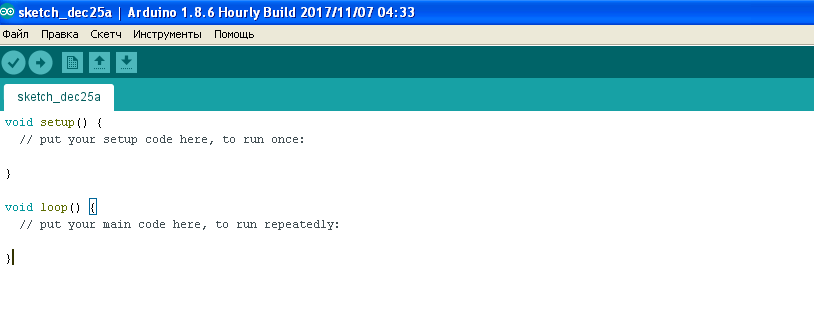
கணினி சிமுலேட்டர்கள் எளிய நிரல்கள் மற்றும் சுற்றுகளை பிழைத்திருத்தம் செய்ய பயன்படுத்தப்படலாம். Arduino Uno மற்றும் Nano பலகைகளின் செயல்பாட்டின் உருவகப்படுத்துதல் ஆதரிக்கப்படுகிறது, எடுத்துக்காட்டாக, Proteus ஆல் (பதிப்பு 8 இலிருந்து தொடங்குகிறது). சிமுலேட்டரின் வசதி என்னவென்றால், வன்பொருளை தவறாக கூடியிருந்த சர்க்யூட் மூலம் முடக்குவது சாத்தியமில்லை.
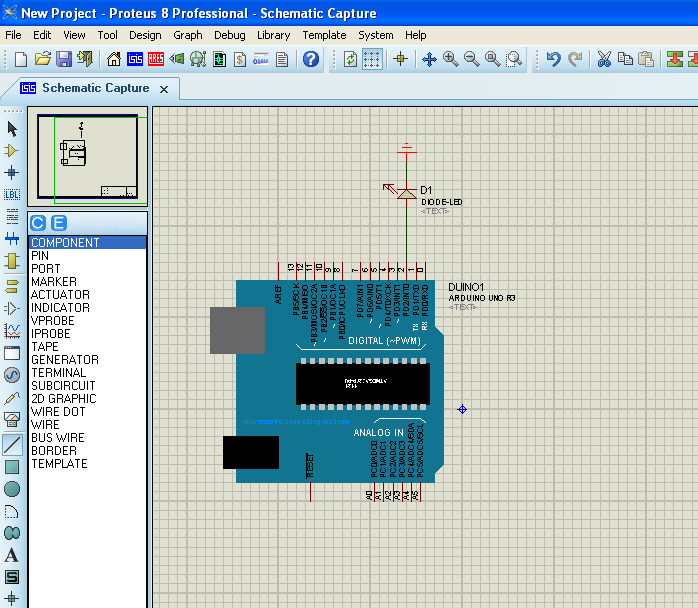
ஓவியங்கள் இரண்டு தொகுதிகள் உள்ளன:
- அமைவு - நிரல் தொடக்கத்தில் ஒரு முறை செயல்படுத்தப்பட்டது, மாறிகள் மற்றும் வன்பொருளின் செயல்பாட்டு முறைகளை துவக்குகிறது;
- வளைய - முடிவிலிக்கு அமைவுத் தொகுதிக்குப் பிறகு சுழற்சி முறையில் செயல்படுத்தப்படுகிறது.
க்கு LED இணைப்பு நீங்கள் 14 இலவச ஊசிகளில் (பின்கள்) ஏதேனும் ஒன்றைப் பயன்படுத்தலாம், அவை பெரும்பாலும் போர்ட்கள் என்று தவறாக அழைக்கப்படுகின்றன. உண்மையில், துறைமுகம், வெறுமனே பேசும், ஊசிகளின் குழு. முள் ஒரு உறுப்பு மட்டுமே.
பின் 13 க்கு கட்டுப்பாட்டின் உதாரணம் கருதப்படுகிறது - ஒரு LED ஏற்கனவே பலகையில் அதனுடன் இணைக்கப்பட்டுள்ளது (யூனோ போர்டில் ஒரு பெருக்கி-பின்தொடர்பவர் மூலம், நானோவில் ஒரு மின்தடையம் மூலம்). போர்ட் பின்னுடன் வேலை செய்ய, அது உள்ளீடு அல்லது வெளியீட்டு முறைகளில் கட்டமைக்கப்பட வேண்டும். அமைவு உடலில் இதைச் செய்வது வசதியானது, ஆனால் தேவையில்லை - வெளியீட்டு இலக்கை மாறும் வகையில் மாற்றலாம். அதாவது, நிரலின் செயல்பாட்டின் போது, போர்ட் உள்ளீடு அல்லது தரவு வெளியீட்டிற்காக வேலை செய்ய முடியும்.
Arduino இன் பின் 13 இன் துவக்கம் (ATmega 328 மைக்ரோகண்ட்ரோலரின் போர்ட் B இன் பின் PB5) பின்வருமாறு:
வெற்றிட அமைப்பு()
{
பின்மோட்(13, வெளியீடு);
}
இந்த கட்டளையை இயக்கிய பிறகு, போர்டின் பின் 13 வெளியீட்டு பயன்முறையில் வேலை செய்யும், இயல்பாக அது லாஜிக் குறைவாக இருக்கும். நிரலின் செயல்பாட்டின் போது, பூஜ்ஜியம் அல்லது ஒன்றை அதில் எழுதலாம். அலகு பதிவு இதுபோல் தெரிகிறது:
வெற்றிட வளையம்()
{
டிஜிட்டல் ரைட்(13, உயர்);
}
இப்போது போர்டின் முள் 13 உயரமாக அமைக்கப்படும் - ஒரு தர்க்கம் ஒன்று, அது LED ஐ ஒளிரச் செய்யப் பயன்படும்.
LED ஐ அணைக்க, நீங்கள் வெளியீட்டை பூஜ்ஜியமாக அமைக்க வேண்டும்:
டிஜிட்டல் ரைட்(13, குறைந்த);
எனவே, போர்ட் பதிவேட்டின் தொடர்புடைய பிட்டிற்கு ஒன்று மற்றும் பூஜ்ஜியத்தை மாறி மாறி எழுதுவதன் மூலம், நீங்கள் வெளிப்புற சாதனங்களைக் கட்டுப்படுத்தலாம்.
இப்போது நீங்கள் எல்இடியைக் கட்டுப்படுத்த Arduino நிரலை சிக்கலாக்கலாம் மற்றும் ஒளி உமிழும் உறுப்பை எவ்வாறு சிமிட்டுவது என்பதை அறியலாம்:
வெற்றிட அமைப்பு()
{
பின்மோட்(13, வெளியீடு);
}
வெற்றிட வளையம்()
{
டிஜிட்டல் ரைட்(13, உயர்);
தாமதம்(1000);
டிஜிட்டல் ரைட்(13, குறைந்த);
தாமதம்(1000);
}
குழு தாமதம் (1000) 1000 மில்லி விநாடிகள் அல்லது ஒரு வினாடி தாமதத்தை உருவாக்குகிறது. இந்த மதிப்பை மாற்றுவதன் மூலம், LED ஒளிரும் அதிர்வெண் அல்லது கடமை சுழற்சியை நீங்கள் மாற்றலாம். ஒரு வெளிப்புற எல்.ஈ.டி போர்டின் மற்றொரு வெளியீட்டில் இணைக்கப்பட்டிருந்தால், நிரலில், 13 க்கு பதிலாக, தேர்ந்தெடுக்கப்பட்ட முள் எண்ணை நீங்கள் குறிப்பிட வேண்டும்.
தெளிவுக்காக, தொடர்ச்சியான வீடியோக்களைப் பரிந்துரைக்கிறோம்.
Arduino க்கு LED இணைப்புகளை மாஸ்டர் செய்து, அதை எவ்வாறு கட்டுப்படுத்துவது என்பதைக் கற்றுக்கொண்டால், நீங்கள் ஒரு புதிய நிலைக்கு நகர்த்தலாம் மற்றும் பிற சிக்கலான நிரல்களை எழுதலாம். எடுத்துக்காட்டாக, ஒரு பொத்தானின் மூலம் இரண்டு அல்லது அதற்கு மேற்பட்ட LEDகளை மாற்றுவது, வெளிப்புற பொட்டென்டோமீட்டரைப் பயன்படுத்தி ஒளிரும் அதிர்வெண்ணை மாற்றுவது, PWMஐப் பயன்படுத்தி பளபளப்பின் பிரகாசத்தை சரிசெய்வது, RGB எமிட்டரின் நிறத்தை மாற்றுவது எப்படி என்பதை நீங்கள் கற்றுக் கொள்ளலாம். பணிகளின் நிலை கற்பனையால் மட்டுமே வரையறுக்கப்பட்டுள்ளது.